1 Touches alphanumériques
Pour écrire les lettres, les chiffres, la ponctuation et les symboles. C’est la grande zone centrale du clavier.
Exemples : A, Z, E, 1, 2, ?, @.
// Labo Dactylographie — Comprendre le clavier
Une touche, plusieurs possibilités. Repère les zones du clavier et apprends les gestes pour écrire des majuscules, des symboles et des lettres accentuées.
LES 6 ZONES À RETENIR
Les numéros de cette image sont les mêmes que dans la Station Orion. Chaque zone a un rôle.
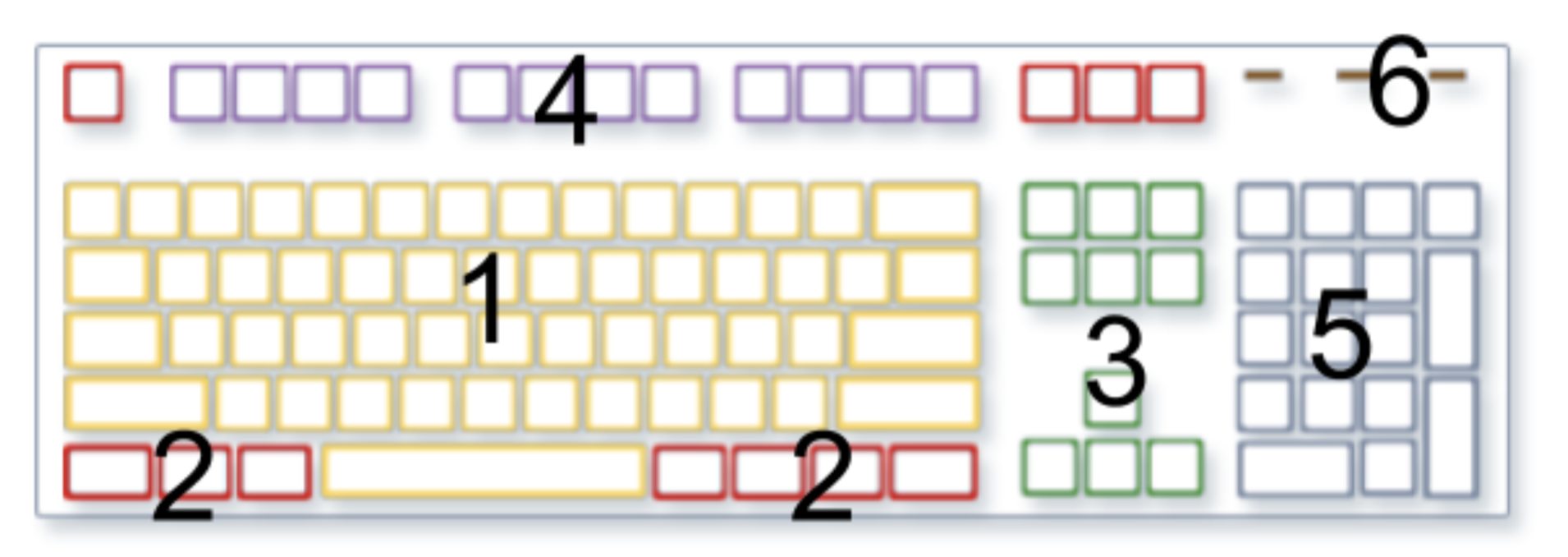
Pour écrire les lettres, les chiffres, la ponctuation et les symboles. C’est la grande zone centrale du clavier.
Exemples : A, Z, E, 1, 2, ?, @.
Pour commander une action ou modifier une autre touche. Shift sert aux majuscules, AltGr aux caractères spéciaux. Ctrl et Alt servent notamment aux raccourcis.
Tab : avancer au champ suivant. Entrée : valider ou passer à la ligne. Retour arrière : effacer à gauche du curseur.
Pour déplacer le curseur et parcourir un document : flèches, Début, Fin, Page précédente et Page suivante.
Suppr : effacer à droite du curseur, ou supprimer un élément sélectionné.
Les touches F1 à F12 lancent des commandes qui dépendent du logiciel. Sur certains portables, il faut aussi maintenir Fn.
Dans beaucoup de navigateurs : F5 actualise la page et F11 active le plein écran.
Pour saisir rapidement des nombres et les opérateurs +, −, ×, ÷. Active Num Lock / Verr Num pour utiliser ses touches comme des chiffres.
Sans Verr Num, certaines touches servent à la navigation. Les petits claviers n’ont pas toujours de pavé numérique.
Ils indiquent si un verrouillage est actif : Caps Lock pour les majuscules, Num Lock pour le pavé numérique et Scroll Lock pour le défilement dans certains logiciels.
Selon le clavier, l’état peut aussi être indiqué à l’écran.
UNE TOUCHE, PLUSIEURS POSSIBILITÉS
Sur un clavier PC AZERTY belge, une touche peut porter plusieurs caractères. Leur position t’indique comment les obtenir. Le clavier choisi dans les paramètres de l’ordinateur doit correspondre au clavier utilisé.
Choisis une touche pour la mettre en évidence.
Fais glisser le clavier pour voir les touches à droite.
Les touches colorées correspondent aux explications de cette rubrique.
Le caractère du bas à gauche se tape seul. Celui du haut à gauche se tape avec Shift. Celui du bas à droite se tape avec AltGr.
| Caractère voulu | Geste | Résultat |
|---|---|---|
| En bas à gauche | Appuie sur la touche seule. | é → é |
| En haut à gauche | Maintiens Shift, appuie sur la touche, puis relâche. | Shift + é → 2 |
| En bas à droite | Maintiens AltGr, appuie sur la touche, puis relâche. | AltGr + é → @ |
Le signe + signifie « maintenir la première touche pendant qu’on appuie sur la seconde ». AltGr se trouve à droite de la barre d’espace. Ce n’est pas la touche Alt de gauche.
Pour une lettre majuscule : Shift + a donne A, même si seul A est écrit sur la touche. Shift porte aussi le nom Maj ou le symbole ⇧. Sur le clavier belge, AltGr + e donne €.
Utilise le petit doigt de la main opposée pour maintenir Shift. Pour A, tapé avec la main gauche, utilise le Shift de droite. Puis relâche Shift pour continuer en minuscules.
Les positions et les combinaisons peuvent varier sur un clavier français, un Mac ou une autre disposition. Ici, la touche é / 2 / @ correspond au clavier belge.
SE DÉPLACER, PASSER À LA LIGNE ET VALIDER
Ces deux touches font partie des touches de contrôle. Elles permettent de travailler au clavier sans devoir utiliser la souris à chaque étape.
Choisis une touche pour la mettre en évidence.
Fais glisser le clavier pour voir les touches à droite.
Les touches colorées correspondent aux explications de cette rubrique.
La touche Tab, ou Tabulation, se trouve à gauche du A. Elle porte souvent deux flèches opposées.
Dans un formulaire web, elle sert à passer d’un champ au suivant sans toucher la souris.
Exemple : tu écris ton prénom, tu appuies sur Tab pour passer au nom, puis encore sur Tab pour passer à l’adresse e-mail.
Shift + Tab permet de revenir au champ précédent. Dans un traitement de texte, Tab insère une tabulation pour aligner le texte.
La touche Entrée porte aussi le nom Enter ou une flèche coudée ↵. Elle se trouve à droite de la zone des lettres.
Son rôle principal est de passer à la ligne et valider une action, selon ce que tu fais.
Dans un texte, Entrée commence une nouvelle ligne ; dans Word, elle crée un nouveau paragraphe.
Dans la barre de recherche, tu tapes ta recherche puis tu appuies sur Entrée pour la lancer. Elle peut aussi confirmer un choix ou soumettre un formulaire.
Tab : passer d’un champ au suivant sans toucher la souris.
Entrée : passer à la ligne ou valider une action.
CIRCONFLEXE ET TRÉMA
Le signe ^ s’appelle l’accent circonflexe. Le signe ¨ s’appelle le tréma. Ce sont des signes diacritiques : ils se placent sur une lettre, comme dans ê et ï.
La touche qui les produit est une touche morte. Elle attend la prochaine lettre pour y ajouter l’accent. Quand tu appuies dessus, rien ne s’affiche immédiatement : c’est normal ! Sur le clavier AZERTY, elle se trouve à droite du P.
Choisis une touche pour la mettre en évidence.
Fais glisser le clavier pour voir les touches à droite.
Les touches colorées correspondent aux explications de cette rubrique.
^ puis e → ê
Exemples : forêt, pâte, île, hôtel, flûte.
Shift + ^ puis i → ï
Exemples : Noël, maïs, naïf.
Pour un accent, relâche la touche morte avant de taper la lettre. Pour le tréma, relâche aussi Shift : sinon la lettre suivante sera en majuscule.
| Tu veux écrire… | Tu tapes… |
|---|---|
| Ê | ^ puis Shift + e |
| Ë | Shift + ^, relâche, puis Shift + e |
| Le signe ^ tout seul | ^ puis Espace |
| Le signe ¨ tout seul | Shift + ^, relâche, puis Espace |
Les lettres é, è, à et ù ont déjà leur propre touche sur le clavier belge. Pour les écrire en minuscules, appuie simplement sur cette touche.
LE BON GESTE POUR LES MAJUSCULES
La touche Caps Lock, aussi appelée Verr Maj (et parfois Shift Lock selon le clavier), active un verrouillage. Une pression l’active, une autre le désactive. Contrairement à Shift, son effet continue après avoir relâché la touche.
Choisis une touche pour la mettre en évidence.
Fais glisser le clavier pour voir les touches à droite.
Les touches colorées correspondent aux explications de cette rubrique.
Tu la maintiens pour une majuscule ou le caractère supérieur d’une touche. Dès que tu la relâches, tu retrouves la saisie normale.
Pour écrire « Bonjour », maintiens Shift pour B, puis relâche-le pour « onjour ».
Les lettres restent en majuscules jusqu’à sa désactivation. Un voyant est souvent allumé. Selon la disposition, le verrouillage peut aussi modifier les chiffres et les symboles : il ne remplace pas systématiquement Shift.
Si tu oublies de le désactiver : « BONJOUR JE SUIS… » au lieu de « Bonjour je suis… ».
En dactylographie, on évite Caps Lock :
Garde Caps Lock désactivé et utilise Shift pour les majuscules. Caps Lock peut servir pour une longue suite de capitales, mais ce n’est pas le geste à utiliser pour les exercices du labo.
Ce champ est libre : entraîne-toi avec ton clavier. Ton texte reste sur cette page et n’est pas envoyé.
Appuie sur une touche dans le champ pour vérifier l’état de Caps Lock.