// Scratch — Leçon 01
Découverte de l'interface
Avant de programmer, il faut savoir où se trouve quoi. Scratch est divisé en plusieurs zones — chacune a son rôle. En 5 minutes, tu sauras t'y repérer les yeux fermés.
1. Vue d'ensemble
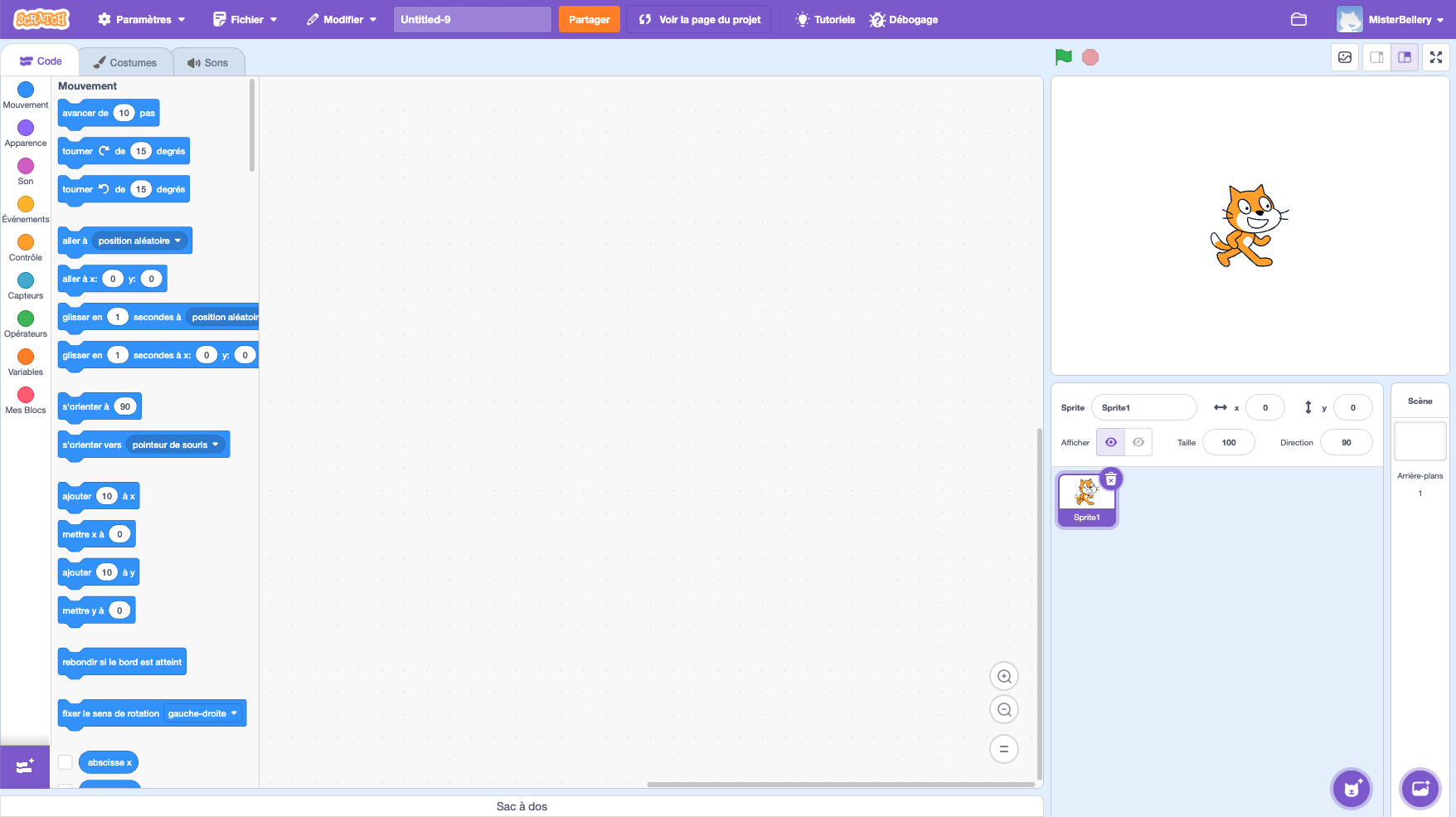
Voici à quoi ressemble Scratch quand tu ouvres un nouveau projet. L'interface est divisée en 4 grandes zones que tu vas apprendre à utiliser.
Cette vidéo te présente chaque zone de Scratch en détail. Regarde-la, puis lis la suite pour retenir l'essentiel.
2. La scène
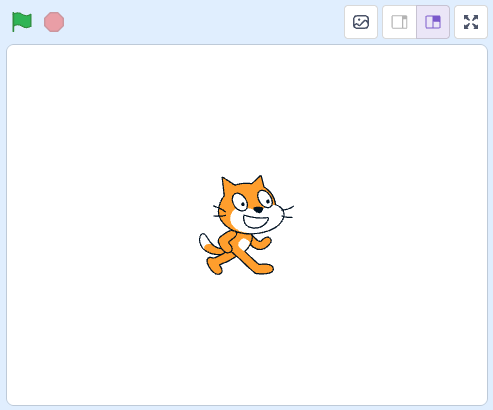
La scène est la fenêtre d'affichage de ton programme — c'est là que tout se passe. Quand ton sprite se déplace, dessine ou parle, tu le vois ici.
3. Les sprites et l'arrière-plan
Un sprite est un personnage ou un objet que tu peux programmer. Par défaut, Scratch te donne le chat orange — mais tu peux en ajouter autant que tu veux. À droite du panneau des sprites se trouve la scène (l'arrière-plan).
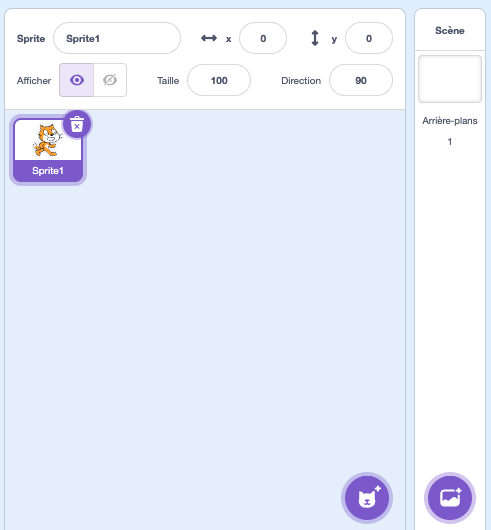
La scène s'étend de -240 à +240 en x et de -180 à +180 en y. Le centre est à (0, 0). Vers la droite, x augmente. Vers le haut, y augmente.
La taille est exprimée en pourcentage — 100 = taille normale, 50 = moitié, 200 = double. Tu peux la modifier dans le champ « Taille » sous la scène, ou via les blocs Mettre la taille à … %.
4. La palette de blocs
La palette de blocs (colonne de gauche) contient tous les blocs disponibles, classés par catégorie et par couleur. C'est ta boîte à outils de programmation.
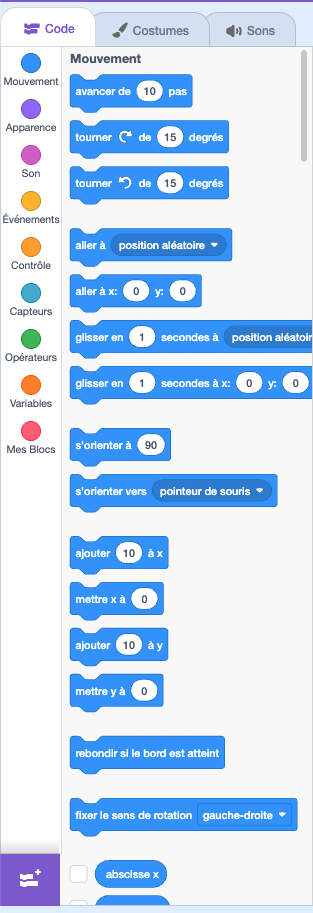
| Couleur | Catégorie | À quoi ça sert ? |
|---|---|---|
| Bleu | Mouvement | Déplacer, orienter, tourner le sprite |
| Mauve | Apparence | Changer le costume, afficher des bulles |
| Rose | Son | Jouer des sons et de la musique |
| Jaune | Événements | Déclencher le programme (drapeau, touche…) |
| Orange | Contrôle | Conditions, boucles, attendre |
| Bleu clair | Capteurs | Détecter les couleurs, touches, distances |
| Vert | Opérateurs | Calculs mathématiques et comparaisons |
| Orange | Variables | Stocker et modifier des valeurs |
En bas à gauche de la palette : le bouton « Ajouter une extension ». Il donne accès à des blocs supplémentaires comme le Stylo, la Musique, la Synthèse vocale…
5. La zone de scripts
La zone de scripts (au centre) est l'endroit où tu assembles les blocs pour créer ton programme. Tu fais glisser les blocs depuis la palette vers cette zone, et tu les emboîtes comme des pièces de puzzle.
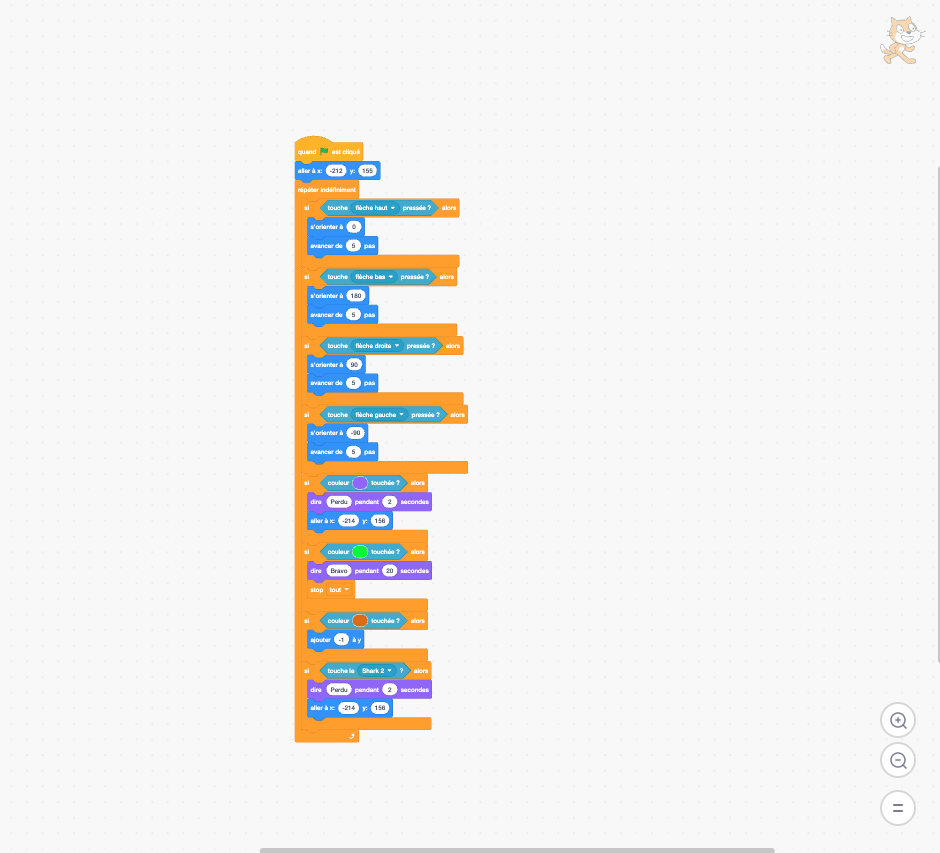
Chaque sprite a ses propres scripts. Quand tu cliques sur un sprite dans le panneau du bas, tu vois ses blocs. Pour programmer un autre sprite, clique dessus d'abord.
Fais glisser un bloc hors de la zone de scripts vers la palette — il disparaît. Tu peux aussi faire un clic droit → Supprimer le bloc.